Cara mudah rekam layar zoom di windows walau tanpa ijin dari host

Cara mudah rekam layar zoom di windows walau tanpa ijin dari host

Di saat anda ingin membuat resume dari hasil meeting atau notulen, untuk kemudian dijadikan sebagai laporan hasil rapat maka kamu pasti butuh rekaman dari setiap percakapan meeting itu kan, apalagi kalau durasi meeting-nya panjang, untuk memastikan tidak ada poin - poin pembahasan rapat yang penting terlewat maka sebaiknya memang harus didengar ulang lagi tuh percakapan-percakapan di meeting tadi (putar ulang). 


Sebelum masa pandemi rapat digelar offline, di ruang rapat, kumpul bersama untuk berdiskusi, namun sekarang rasanya sudah lebih banyak rapat online selain karena pandemi belum berakhir juga karena rapat online lebih praktis dan efisien. Rapat online bisa dilakukan dimanapun, kapan pun, tanpa harus menuggu jadwal antrian ruang rapat kosong dulu.


Aplikasi paling populer yang paling banyak digunakan untuk rapat online adalah Zoom. Zoom bisa digunakan lewat PC, Laptop, Handphone, Tablet, dan Gadget lain yang support dengan aplikasi tersebut. Adapun zoom telah menjadi salah satu aplikasi yang memberikan solusi bagi dunia sehingga efisiensi waktu dan tempat dalam melaksanakan meeting menjadi lebih baik dibanding jaman dulu.
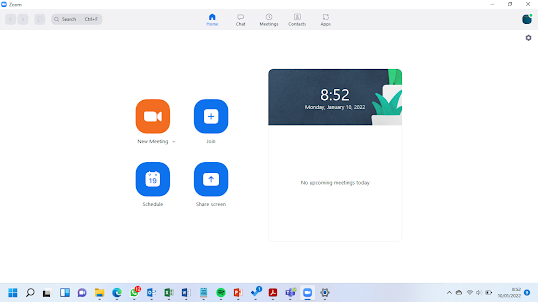
Aplikazi Zoom (Versi Tahun 2021)
Aplikasi Zoom (Versi Windows)

Zoom dengan tampilan yang di dominasi warna biru ini menjadi salah satu aplikasi yang paling banyak digunakan untuk rapat secara daring. 

Saya pun sering menggunakan Zoom untuk meeting secara daring, selain resolusi gambar/video yang dihasilkan cukup cerah, tampilan dan fitur - fitur di zoom ini pun menurut saya termasuk sangat baik dan tidak bikin ribet.

Nah, sekarang cara untuk merekam setiap pembicaraan di zoom, video dan suara gimana sih? oke di bawah ini gw akan share cara simple untuk merekam video dan suara di zoom, tanpa perlu jadi host atau tanpa menggunakan aplikasi tambahan yang bikin ribet.

Cara merekam layar zoom di laptop tanpa menggunakan aplikasi pihak lain :

1. Step 1 : Open Zoom Application or start New Meeting if you are a host

Aplikazi Zoom (Versi Tahun 2021)


When you join zoom meeting with your colleague, then the first step to do is open zoom application and join the meeting. On the screen you will see a white circle button with Record button name below it, you can record the meeting with the button if you are a host, co - host, or there is permission from host, but if not you can not record the screen.

2. Step 2 : Use this shortcut on your windows, press Win + Alt + R

Now you don't have to be a host, co host or asking permission from host to record the meeting, all you need is just to press the short cut button on your keyboard, Win + Alt + R.


that's all, now you can record your screen easly.

3. Step 3 : Finish the recording by click stop button


after the recording finish, setelah tombol stop recording di klik, maka hasil rekaman anda sudah ada di gallery, disana anda bisa melihat hasil rekaman dengan cukup menekan tombol Win + G, akan terlihat daftar rekaman seperti gambar di atas.

tku.